การเชื่อมต่อ Wi-Fi ของสำนักหอสมุดกลางบน Tablet : iPad

วีธีการเชื่อมต่อ Wi-Fi ของสำนักหอสมุดกลาง บน iPad

howto-wifi-tablet-iPad

  • เข้าหน้า Home Screen
  • แตะปุ่ม Settings
  • แตะปุ่ม Wi-Fi
  • แตะปุ่ม Wi-Fi ให้ ON
  • รอสักครู่จะเห็นสัญญาณของ Wireless
  • ให้เลือกสัญญาณ Wireless ที่ชื่อ RAMLIWIN รอจนปรากฏเครื่องหมาย √ หน้าชื่อ RAMLIWIN
  • กลับมาที่หน้า Home Screen เปิดบราวเซอร์ Safari
  • เปิดเว็บไซต์สำนักหอสมุดกลาง www.lib.ru.ac.th แล้วคลิกปุ่ม Login/Logout (ด้านล่างขวาของจอ)
    เพื่อทำการ login เข้าใช้งาน
  • ถ้าใส่ Username และ Password ถูกต้อง ก็จะสามารถใช้งานได้ทันที
  • ข้อสังเกต ที่บริเวณด้านบนสุดซ้ายมือของหน้าจอ ที่มีคำว่า iPad ถ้ามีการเชื่อมต่อสัญญาณ Wireless สำเร็จจะมีสัญลักษณ์ของ Wireless แสดงให้เห็น

(ผู้ใช้ต้องลงทะเบียนการใช้งานอินเตอร์เน็ตของ ม.รามคำแหงมาก่อน ถ้ายังไม่ลงทะเบียน ให้คลิกปุ่ม Register เพื่อลงทะเบียนก่อน)

เรียบเรียงโดย สุชล แก้วประทุม
ฝ่ายเทคโนโลยีสารสนเทศห้องสมุด
ชุมชน Techno OK

การเชื่อมต่อ MAC OS X กับ Wi-Fi ของสำนักหอสมุดกลาง

การเชื่อมต่อ MAC OS X กับ Wi-Fi ของสำนักหอสมุดกลาง

แนะนำก่อนการใช้งาน MAC OS X รุ่น 10.5.3 หรือสูงกว่า iMac ใช้เทคโนโลยี 802.11n Wi-Fi ตามปกติเครื่องคอมพิวเตอร์ ที่มีระบบปฏิบัติการ MAC OS X จะสามารถเชื่อมต่อ Wi-Fi ได้อย่างอัตโนมัติ สามารถเข้าถึงระบบเครือข่ายของสำนักหอสมุดกลางได้ต้องเปิดเครื่องรับสัญญาณ Wi-Fi ไว้ในเครื่อง

วิธีตรวจสอบการเชื่อมต่อเบื้องต้น

อ่านเพิ่มเติมคลิก >> การเชื่อมต่อ MAC OS X กับ Wi-Fi ของสำนักหอสมุดกลาง

การเชื่อมต่อ Windows XP กับ Wi-Fi ของสำนักหอสมุดกลาง

การเชื่อมต่อ Windows XP กับ Wi-Fi ของสำนักหอสมุดกลาง

  1. ให้คลิกขวาที่ icon wireless บน Taskbar แล้วเลือก “View Available Wireless Network ดังรูปด้านล่าง

  2. จะปรากฏหน้าต่าง Wireless Network Connection ขึ้นมา แล้วคลิกที่ชื่อ RAMLIWIN แล้วคลิกที่ปุ่ม Connect ดังรูปด้านล่าง

    อ่านเพิ่มเติมคลิก >> การเชื่อมต่อ Windows XP กับ Wi-Fi ของสำนักหอสมุดกลาง

การเชื่อมต่อ Windows 7 กับ Wi-Fi ของสำนักหอสมุดกลาง

การเชื่อมต่อ Windows 7 กับ Wi-Fi ของสำนักหอสมุดกลาง

  1. เมื่อ Windows 7 ได้รับสัญญาณ Wireless จะปรากฏในส่วนของ Taskbar ด้านล่าง ถ้านำเม้าส์ไปชี้
    จะปรากฏข้อความ “Not connected – Connection are available. ดังรูปด้านล่าง
  2. ให้คลิกที่ icon ของ Wireless บน Taskbar แล้วคลิกที่ชื่อ RAMLIWIN แล้วคลิกที่ปุ่ม Connect ดังรูปด้านล่าง

    อ่านเพิ่มเติมคลิก >> การเชื่อมต่อ Windows 7 กับ Wi-Fi ของสำนักหอสมุดกลาง

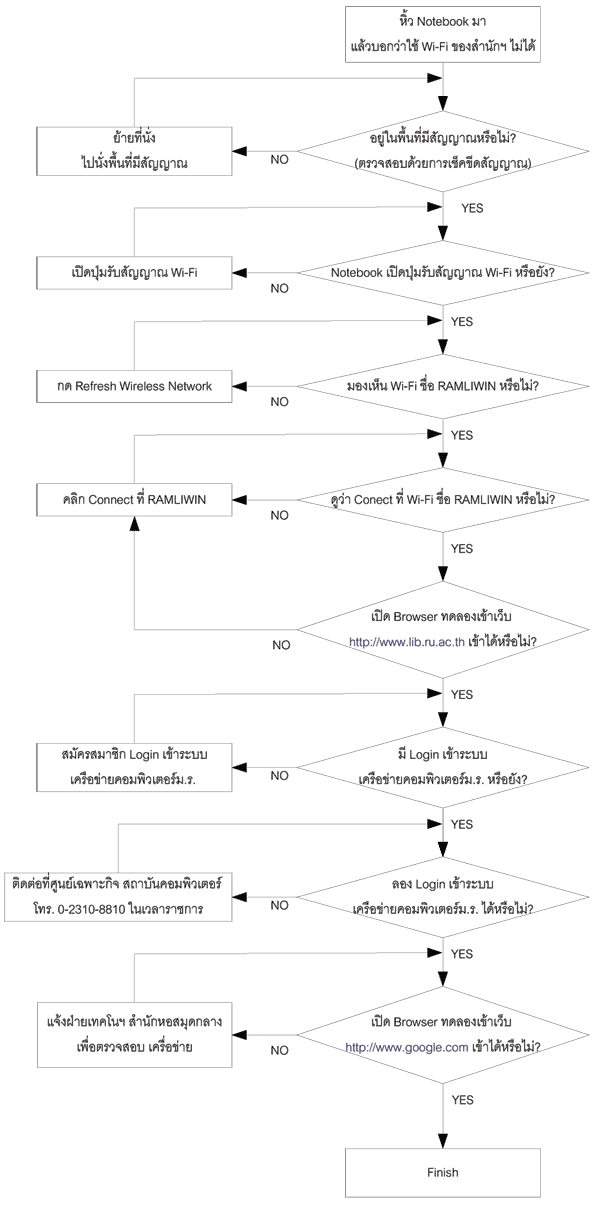
แผนผังตรวจสอบปัญหาการนำ Notebook มาใช้บริการ Wi-Fi ในสำนักหอสมุดกลาง

25540616_chart-solve-wi-fi_

ฝ่ายเทคโนโลยีสารสนเทศห้องสมุด
ชุมชน Techno OK

10 คำถามยอดฮิต การใช้บริการ Wi-Fi ในสำนักหอสมุดกลาง

25540623_cover-story-techno

1. สำนักหอสมุดกลาง มีให้บริการ Wi-Fi หรือไม่ ?
ตอบ มีและให้บริการตามจุดพื้นที่บริการ

2. จุดพื้นที่บริการ Wi-Fi มีที่ไหนบ้าง ?
ตอบ อาคาร 1 ชั้น 1 ห้องโถง, อาคาร 2 ชั้น 1-3, อาคาร 3 ชั้น 3 ห้องบริการปริญญาเอก ห้องประชุมชั้น 5

3. Wi-Fi ห้องสมุด คืออะไร ?
ตอบ การเข้าใช้บริการ Internet แบบไร้สาย (Wireless) ของสำนักหอสมุดกลาง

4. มี Notebook แต่เข้าใช้ Wi-Fi ไม่ได้ ?
ตอบ ดูจาก Chart ใน Entry ถัดไป (โปรดติดตามตอนหน้า!!)

5. ไปใช้ Wi-Fi ที่จุดบริการ แต่ทำไมเข้า Wi-Fi ไม่ได้ ?
ตอบ ตรวจสอบสัญญาณ Wi-Fi โดย..

อ่านเพิ่มเติมคลิก >> 10 คำถามยอดฮิต การใช้บริการ Wi-Fi ในสำนักหอสมุดกลาง

เทคนิคการเขียนงานบนเว็บไซต์

How to write for the web?
(เขียนสำหรับเว็บไซต์อย่างไร?)

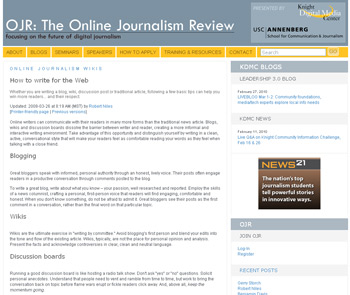
งานเขียนบนเว็บไซต์
งานเขียนบนเว็บไซต์

http://www.ojr.org/ojr/wiki/Writing/
ไม่ว่าคุณกำลังจะเขียน บล็อก, วิกิ, การประกาศ การอภิปราย หรือเขียนบทความแบบดั้งเดิม, ต่อไปนี้เป็นคลัดลับพื้นฐานเล็กน้อย สามารถช่วยคุณชนะใจผู้อ่านได้มากกว่า .. และเคารพในพวกเขา

ผู้เขียนออนไลน์ สามารถติดต่อสื่อสารกับผู้อ่านของพวกเขาทั้งหลาย ในหลายรูปแบบมากกว่า บทความข่าวแบบเดิม บล็อก วิกิ และเว็บบอร์ด การอภิปรายได้ละลายสิ่งกีดขวางระหว่างผู้เขียนและผู้อ่าน การสร้างสรรค์รูปแบบอย่างไม่เป็นทางการมากมาย การเขียนแบบปฏิสัมพันธ์ ทำให้ผู้เขียนได้เปรียบในโอกาสนี้ และทำให้ตัวคุณเองโดดเด่นในการเขียน ความสะอาดเรียบร้อย, ใช้งานได้ง่าย, มีรูปแบบการสนทนาอย่างกันเอง จะทำให้ผู้อ่านของคุณรู้สึกสบายใจที่ได้อ่าน คำของคุณเป็นความรู้สึกที่ดี พวกเขาบอกต่อเพื่อนสนิทเขา

อ่านเพิ่มเติมคลิก >> เทคนิคการเขียนงานบนเว็บไซต์


Warning: Undefined array key "widget_center_bottom" in /home/www/km/wp-content/themes/atahualpa/index.php on line 51