การประหยัดพลังงานเครื่องคอมพิวเตอร์ (ตอนที่ 3)

การตั้งค่า Standby  หรือ Sleep Mode ด้วยระบบปฏิบัติการ Windows XP

การตั้งค่า Standby mode จะช่วยลดการใช้พลังงานลง ด้วยการตัด หรือลดการทำงานของส่วนประกอบคอมพิวเตอร์  เช่น  Port USB, Sound , Display Card, จอภาพ, Lan, Wireless , CPU,  Mouse  และ Keyboard  ซึ่งลดกำลังไฟฟ้าลงประมาณ ประมาณ 40-50 เปอร์เซ็นต์จาก 100 เปอร์เซ็นต์  หลักการทำงาน คือ จัดเก็บสถานะของการใช้งานของโปรแกรมที่ใช้งานขณะนั้นไว้เหมือนเดิม แต่ระบบจะไม่ทำงานบันทึกข้อมูลให้  ฉะนั้นควรทำการบันทึกข้อมูลก่อนการ Standby Mode

การตั้งค่า Standby mode  ด้วย Windows XP มี 2 วิธี คือ

1.    การตั้งเวลา Standby Mode อัตโนมัติ
2.    การใช้คำสั่ง  Standby Mode

1. การตั้งเวลา Sleep Mode อัตโนมัติ มีขั้นตอน ดังนี้

อ่านเพิ่มเติมคลิก >> การประหยัดพลังงานเครื่องคอมพิวเตอร์ (ตอนที่ 3)

การประหยัดพลังงานเครื่องคอมพิวเตอร์ (ตอนที่ 2)

การตั้งค่า Standby หรือ Sleep Mode ด้วยระบบปฏิบัติการ Windows 7

Windows 7

Sleep: เป็นสถานการณ์ประหยัดพลังงานที่คอมพิวเตอร์สามารถกลับมาทำงานในแบบการใช้พลังงานเต็มที่ได้อย่างรวดเร็ว (โดยปกติจะใช้เวลาเพียงไม่กี่วินาที) ในกรณีที่เราต้องการที่จะเริ่มการทำงานอีกครั้ง สำหรับการทำให้คอมพิวเตอร์เข้าสู่สถานะ Sleep ก็จะหยุดงานที่กำลังทำอยู่ทันที และพร้อมที่จะเริ่มการทำงานอีกครั้งเมื่อเราต้องการให้เครื่องเปิดขึ้นมาทำงานต่อ

อ่านเพิ่มเติมคลิก >> การประหยัดพลังงานเครื่องคอมพิวเตอร์ (ตอนที่ 2)

การประหยัดพลังงานเครื่องคอมพิวเตอร์ (ตอนที่ 1)

การประหยัดพลังงานเครื่องคอมพิวเตอร์

พลังงานเป็นเรื่องทุกคนบนโลกนี้ต้องตระหนัก เพราะพลังงานที่เราใช้งานอยู่ในปัจจุบันเหลือน้อยลงทุกวัน ดังนั้น เราควรร่วมแรงร่วมใจกัน คนละเล็กน้อย จะมีพลังงานเหลือให้ลูกหลานใช้ภายหน้า และสอดคล้องกับนโยบายรัฐบาลให้หน่วยงานของรัฐประหยัดอย่างน้อย 15 เปอร์เซ็นต์

มหาวิทยาลัยรามคำแหงรณรงค์ให้มีนโยบายประหยัดการใช้พลังงาน ภายในมหาวิทยาลัย อาทิเช่น การประหยัดพลังงานไฟฟ้า  การประหยัดเชื้อเพลิง   ซึ่งจะส่งผลดีกับมหาวิทยาลัย คือแบ่งเบาภาระค่าใช้จ่ายค่าไฟฟ้าเดือนละหลายล้านบาท  และปลูกจิตสำนักให้บุคลากรและลูกศิษย์ช่วยกันประหยัดพลังงาน

สำนักหอสมุดกลางฯ ใช้ พลังงานกับอุปกรณ์ทำความเย็น (Air Aircondition) อุปกรณ์ให้แสงสว่างอุปกรณ์สำนักงาน เครื่องคอมพิวเตอร์ เครื่องปริ้นเตอร์ เครื่องถ่ายเอกสาร ลิฟท์ ฯลฯ ซึ่งอุปกรณ์เหล่านี้ต้องใช้พลังงานไฟฟ้าทั้งสิ้น

เพื่อตอบรับนโยบาย สำนักหอสมุดกลางฯ เริ่มจากปรับเปลี่ยนหลอดไฟฟ้าเป็นหลอดไฟฟ้าแบบประหยัดไฟ ณ ห้องสมุดวิทยาเขตบางนา ตามมาด้วยโครงการใช้คอมพิวเตอร์อย่างไรให้ประหยัดพลังงาน  เริ่มจากการปรับเปลี่ยนเครื่องคอมพิวเตอร์รุ่นเก่าๆ ให้เป็นเครื่องคอมพิวเตอร์รุ่นใหม่ (ดูจากการเปรียบเทียบด้านล่าง จะเห็นว่าใช้กำลังไฟฟ้า watt ต่ำลง) เช่น CPU ของยี่ห้อ Intel รุ่น Core i3 และ i5 ซึ่ง CPU รุ่นใหม่นี้จะใช้พลังงานต่ำเมื่อไม่มีการประมวลผล และเลือกซื้อเครื่องคอมพิวเตอร์ที่ได้รับรองมาตรฐานเกี่ยวกับประหยัดพลังงาน เช่น Energy Star

อ่านเพิ่มเติมคลิก >> การประหยัดพลังงานเครื่องคอมพิวเตอร์ (ตอนที่ 1)

แนวทางในการตอบคำถาม และให้คำปรึกษาสำหรับผู้ให้บริการ เรื่อง การเชื่อมต่อ Wi-Fi

howto-wi-fi-problem-001

1. วิเคราะห์ ปัญหาการเข้าใช้เครือข่ายของผู้รับบริการให้แน่ใจว่า ปัญหานั้นเกิดจากการเชื่อมต่อ Wi-Fi ของสำนักหอสมุดกลางหรือไม่ โดยสาเหตุตามลำดับดังนี้

1.1   ถ้าปัญหาเกิดจาก Hardware หรือตัวเครื่องคอมพิวเตอร์ของผู้ใช้เอง

  • ให้สังเกตปุ่ม Wi-Fi ที่ตัวเครื่องคอมพิวเตอร์ยังไม่กดเปิดรับสัญญาณ Wi-Fi แนะนำให้กดปุ่มเปิดสัญญาณ Wi-Fi ของเครื่องคอมพิวเตอร์นั้นๆ
  • แบตเตอรี่ของเครื่องคอมพิวเตอร์ใกล้จะหมด

–        แนะนำให้เตรียมชาร์ทแบตเตอรี่มาให้เต็มทุกวัน สำหรับนักศึกษา ป.ตรี เพราะไม่มีปลั๊กไฟให้บริการ สามารถใช้บริการ Wi-Fi ได้ทุกจุดบริการ ยกเว้นห้องบัณฑิตศึกษา

–        นักศึกษาทุกชั้นปี และบุคคลทั่วไป สามารถใช้บริการที่บริเวณ Wi-Fi Zone for Edutainment
ณ ห้องโถง ชั้น 1 อาคาร 1 ของสำนักหอสมุดกลาง ซึ่งมีปลั๊กไฟไว้บริการ สำหรับชาร์ทแบตเตอรี่ในขณะที่ใช้งานเครื่องคอมพิวเตอร์ได้

–        ถ้าเป็นนักศึกษา ป.โท และ ป.เอก สามารถขอใช้บริการห้องบัณฑิตศึกษา ชั้นลอย อาคาร 3 ซึ่งมีปลั๊กไฟบริการชาร์ทแบตเตอรี่ในขณะที่ใช้งานเครื่องคอมพิวเตอร์ได้

อ่านเพิ่มเติมคลิก >> แนวทางในการตอบคำถาม และให้คำปรึกษาสำหรับผู้ให้บริการ เรื่อง การเชื่อมต่อ Wi-Fi

ความปลอดภัยของ Wi-Fi และการป้องกันภัยของตนเอง จากการใช้ ฟรี Wi-Fi

ความปลอดภัยของ Wi-Fi และการป้องกันภัยของตนเอง จากการใช้ ฟรี Wi-Fi

  • ตรวจสอบให้แน่ใจว่าชื่อของเครือข่ายถูกต้องหรือไม่ หากไม่แน่ใจ ไม่ควรเข้าใช้
  • ไม่ใช้งาน online banking บน free Wi-Fi
  • ไม่เปิดใช้งาน share file และ การ Log in เข้าใช้เครือข่าย Wireless โดยอัตโนมัติ
  • อัพเดทโปรแกรม ให้ทันสมัยอยู่ตลอดเวลา
  • ไม่ Log in ค้างไว้ ใช้งาน account ต่างๆ บน free Wi-Fi เช่น Email, Facebook, Twitter ฯลฯ

เรียบเรียงโดย สุชล แก้วประทุม
ฝ่ายเทคโนโลยีสารสนเทศห้องสมุด
ชุมชน Techno OK

ความรู้ Wi-Fi ฟรีในกรุงเทพมหานคร และ ฟรี True Wi-Fi ในมหาวิทยาลัยรามคำแหง

ความรู้ Wi-Fi ฟรีในกรุงเทพมหานคร และ ฟรี True Wi-Fi ในมหาวิทยาลัยรามคำแหง

Wi-Fi ฟรีจะให้บริการฟรีสำหรับการใช้งาน โดยไม่เสียค่าใช้จ่ายภายใต้เงื่อนไขที่กำหนด แต่จะต้องขอรหัสเข้าใช้งานเพื่อ Login เข้าใช้งานได้ฟรี อาจมีการจำกัดระยะเวลาในการใช้งานต่อการ Login 1 ครั้ง หรือกำหนดระยะเวลาในการตัดการเชื่อมต่อ และสามารถเชื่อมต่อใหม่ได้ไม่จำกัดจำนวนครั้ง กับการให้บริการ
Wi-Fi ฟรีโดยปล่อยสัญญาณจาก Modem Router เหมือนอินเทอร์เน็ตตามบ้านทั่วไป ผู้ใช้บริการเพียงแค่ขอรหัสผ่านก็สามารถเข้าใช้งานได้

อ่านเพิ่มเติมคลิก >> ความรู้ Wi-Fi ฟรีในกรุงเทพมหานคร และ ฟรี True Wi-Fi ในมหาวิทยาลัยรามคำแหง

การเชื่อมต่อ Wi-Fi ของสำนักหอสมุดกลางบนมือถือ iPhone

อ่านเพิ่มเติมคลิก >> การเชื่อมต่อ Wi-Fi ของสำนักหอสมุดกลางบนมือถือ iPhone

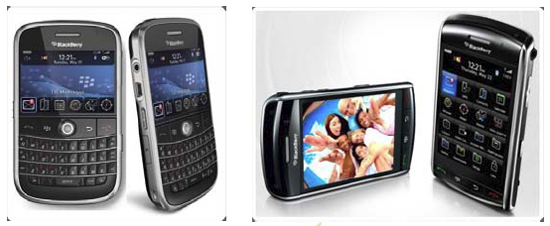
การเชื่อมต่อ Wi-Fi ของสำนักหอสมุดกลางบนมือถือ Blackberry

การเชื่อมต่อ Wi-Fi ของสำนักหอสมุดกลางบนมือถือ Blackberry

อ่านเพิ่มเติมคลิก >> การเชื่อมต่อ Wi-Fi ของสำนักหอสมุดกลางบนมือถือ Blackberry

การเชื่อมต่อ Wi-Fi ของสำนักหอสมุดกลางบนมือถือ Android

การเชื่อมต่อ Wi-Fi ของสำนักหอสมุดกลางบนมือถือ Android

อ่านเพิ่มเติมคลิก >> การเชื่อมต่อ Wi-Fi ของสำนักหอสมุดกลางบนมือถือ Android

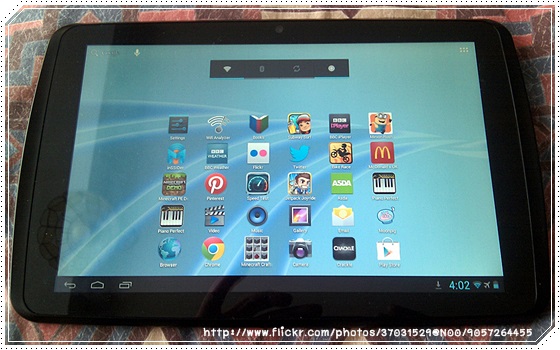
วีธีการเชื่อมต่อ Wi-Fi ของสำนักหอสมุดกลาง บน Tablet : Android

howto-wifi-tablet-android

  • เปิดการตั้งค่า
  • แตะไร้สายและเครือข่าย > การตั้งค่า Wi-Fi
  • เลือก Wi-Fi ให้ on เพื่อเปิด ให้เลือก Network  ที่ชื่อ RAMLIWIN รอจนปรากฏคำว่า Connected
  • จะปรากฏสัญลักษณ์ ที่บริเวณด้านบนสุดของหน้าจอ
  • เปิดเว็บไซต์สำนักหอสมุดกลาง www.lib.ru.ac.th แล้วคลิกปุ่ม Login/Logout (ด้านล่างขวาของจอ) เพื่อทำการ login เข้าใช้งาน

(ผู้ใช้ต้องลงทะเบียนการใช้งานอินเตอร์เน็ตของ ม.รามคำแหงมาก่อน ถ้ายังไม่ลงทะเบียน ให้คลิกปุ่ม Register เพื่อลงทะเบียนก่อน)

เรียบเรียงโดย สุชล แก้วประทุม
ฝ่ายเทคโนโลยีสารสนเทศห้องสมุด
ชุมชน Techno OK


Warning: Undefined array key "widget_center_bottom" in /home/www/km/wp-content/themes/atahualpa/index.php on line 51