
อ่านเพิ่มเติมคลิก >> การเชื่อมต่อ Wi-Fi ของสำนักหอสมุดกลางบนมือถือ iPhone
 | การจัดการองค์ความรู้ จากสำนักหอสมุดกลาง มหาวิทยาลัยรามคำแหงจากทฤษฎีสู่การปฏิบัติ | |
|
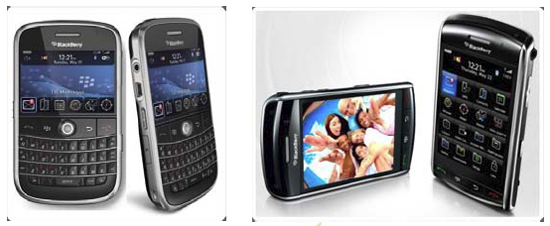
การเชื่อมต่อ Wi-Fi ของสำนักหอสมุดกลางบนมือถือ Blackberry
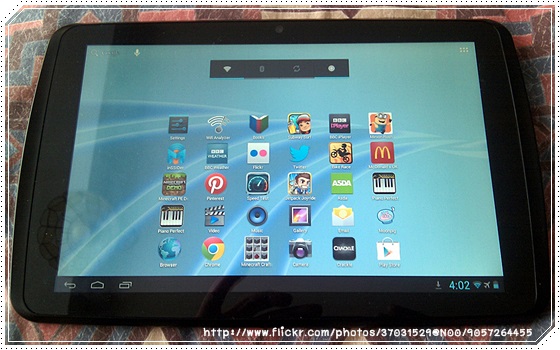
อ่านเพิ่มเติมคลิก >> การเชื่อมต่อ Wi-Fi ของสำนักหอสมุดกลางบนมือถือ Blackberry การเชื่อมต่อ Wi-Fi ของสำนักหอสมุดกลางบนมือถือ Android
อ่านเพิ่มเติมคลิก >> การเชื่อมต่อ Wi-Fi ของสำนักหอสมุดกลางบนมือถือ Android
(ผู้ใช้ต้องลงทะเบียนการใช้งานอินเตอร์เน็ตของ ม.รามคำแหงมาก่อน ถ้ายังไม่ลงทะเบียน ให้คลิกปุ่ม Register เพื่อลงทะเบียนก่อน) เรียบเรียงโดย สุชล แก้วประทุม วีธีการเชื่อมต่อ Wi-Fi ของสำนักหอสมุดกลาง บน iPad
(ผู้ใช้ต้องลงทะเบียนการใช้งานอินเตอร์เน็ตของ ม.รามคำแหงมาก่อน ถ้ายังไม่ลงทะเบียน ให้คลิกปุ่ม Register เพื่อลงทะเบียนก่อน) เรียบเรียงโดย สุชล แก้วประทุม การเชื่อมต่อ MAC OS X กับ Wi-Fi ของสำนักหอสมุดกลาง แนะนำก่อนการใช้งาน MAC OS X รุ่น 10.5.3 หรือสูงกว่า iMac ใช้เทคโนโลยี 802.11n Wi-Fi ตามปกติเครื่องคอมพิวเตอร์ ที่มีระบบปฏิบัติการ MAC OS X จะสามารถเชื่อมต่อ Wi-Fi ได้อย่างอัตโนมัติ สามารถเข้าถึงระบบเครือข่ายของสำนักหอสมุดกลางได้ต้องเปิดเครื่องรับสัญญาณ Wi-Fi ไว้ในเครื่อง วิธีตรวจสอบการเชื่อมต่อเบื้องต้น
อ่านเพิ่มเติมคลิก >> การเชื่อมต่อ MAC OS X กับ Wi-Fi ของสำนักหอสมุดกลาง การเชื่อมต่อ Windows XP กับ Wi-Fi ของสำนักหอสมุดกลาง
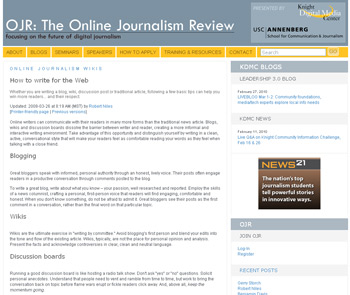
เมื่อห้องสมุดทำการจัดหนังสือตามชนิดของหนังสือแล้ว จะเขียนเลขหมู่ไว้ที่สันหนังสือ เพื่อสะดวกแก่การเก็บหนังสือเข้าชั้นได้ถูกที่ ห้องสมุดบางแห่งมักจะเขียนเลขหมู่หนังสือและตัวย่อนามสกุลคนแต่งถ้าคนแต่งเป็นชาวต่างประเทศไว้ที่สันหนังสือ สำหรับสำนักหอสมุดกลาง มหาวิทยาลัยรามคำแหง มีหนังสือเป็นจำนวนมากทั้งภาษาไทยและภาษาต่างประเทศ จึงใช้ระบบการจัดหมู่แบบรัฐสภาอเมริกัน คือ แบ่งออกเป็นหมวดใหญ่ 20 หมวด ใช้อักษรโรมันตัวใหญ่ A-Z ยกเว้น I O W X Y ภายใต้แต่ละหมวดแบ่งออกเป็นหมวดย่อย ประกอบด้วยตัวอักษร 2 ตัว หรือ 3 ตัว ภายใต้หมวดใหญ่และหมวดย่อย มีการแบ่งให้ละเอียดโดยเพิ่มเลขหมู่ตั้งแต่ 1-9999 เช่น QA และยังมีเลขประจำของผู้แต่งอีกด้วย เรียกว่า “เลขหนังสือ (Book number)” หรือ “เลขของผู้แต่ง (Auther number)” เพื่อแสดงความแตกต่างระหว่างผู้แต่งที่มีอักษรย่อตัวเดียวกัน และแต่งหนังสือในหมวดเดียวกัน เลขหมู่หนังสือรวมกับเลขหนังสือ เรียกว่า “เลขเรียกหนังสือ (Call number)” เป็นเลขที่ผู้ใช้บริการถามหาหนังสือเล่มนั้น ๆ? เช่น How to write for the web?
http://www.ojr.org/ojr/wiki/Writing/ ผู้เขียนออนไลน์ สามารถติดต่อสื่อสารกับผู้อ่านของพวกเขาทั้งหลาย ในหลายรูปแบบมากกว่า บทความข่าวแบบเดิม บล็อก วิกิ และเว็บบอร์ด การอภิปรายได้ละลายสิ่งกีดขวางระหว่างผู้เขียนและผู้อ่าน การสร้างสรรค์รูปแบบอย่างไม่เป็นทางการมากมาย การเขียนแบบปฏิสัมพันธ์ ทำให้ผู้เขียนได้เปรียบในโอกาสนี้ และทำให้ตัวคุณเองโดดเด่นในการเขียน ความสะอาดเรียบร้อย, ใช้งานได้ง่าย, มีรูปแบบการสนทนาอย่างกันเอง จะทำให้ผู้อ่านของคุณรู้สึกสบายใจที่ได้อ่าน คำของคุณเป็นความรู้สึกที่ดี พวกเขาบอกต่อเพื่อนสนิทเขา
ขณะนี้การให้บริการยืม-คืนหนังสือของฝ่ายบริการผู้อ่านอยู่ในระหว่างให้บริการควบคู่กัน 2 ระบบหนังสือที่ติด RFID Tag แล้วเข้าระบบ RFID หนังสือที่ติดบาร์โค้ดเข้าระบบบาร์โค้ด โดยผู้ปฏิบัติงานที่เคาน์เตอร์ ต้องทราบและสังเกตว่าหนังสือที่นักศึกษาหยิบลงมายืมนั้น ติดแท็กหรือไม่ ถ้าติดแท็กแล้วผู้ให้บริการต้องนำหนังสือวางลงบนเครื่องอ่านแท็กที่อยู่ในเคาน์เตอร์ หลังจากที่ทำยืมหนังสือให้ผู้ใช้บริการแล้ว ผู้ปฏิบัติงานจะต้องลบสัญญาณแถบแม่เหล็กที่ติดไว้ในหนังสือแล้ว จึงส่งหนังสือให้ผู้ใช้บริการนำออกไปได้ หรือหากต้องการยืมด้วยตนเองที่เครื่องยืมหนังสืออัตโนมัติก็ได้ Warning: Undefined array key "widget_center_bottom" in /home/www/km/wp-content/themes/atahualpa/index.php on line 51 |
||
|
การจัดการองค์ความรู้ จากสำนักหอสมุดกลาง มหาวิทยาลัยรามคำแหง อนุญาตให้ใช้ได้ตาม สัญญาอนุญาตของครีเอทีฟคอมมอนส์แบบ แสดงที่มา-ไม่ใช้เพื่อการค้า-อนุญาตแบบเดียวกัน 3.0 ต้นฉบับ. Powered by WordPress & Atahualpa |
||






ความเห็นล่าสุด